营销活动
安全地创建和发送冷邮件营销活动。
营销活动会向一组联系人发送邮件序列,并将发送分散到你连接的多个邮箱。Warmbly 负责时机安排、发送量限制和邮箱轮换,使发送方式自然且安全。
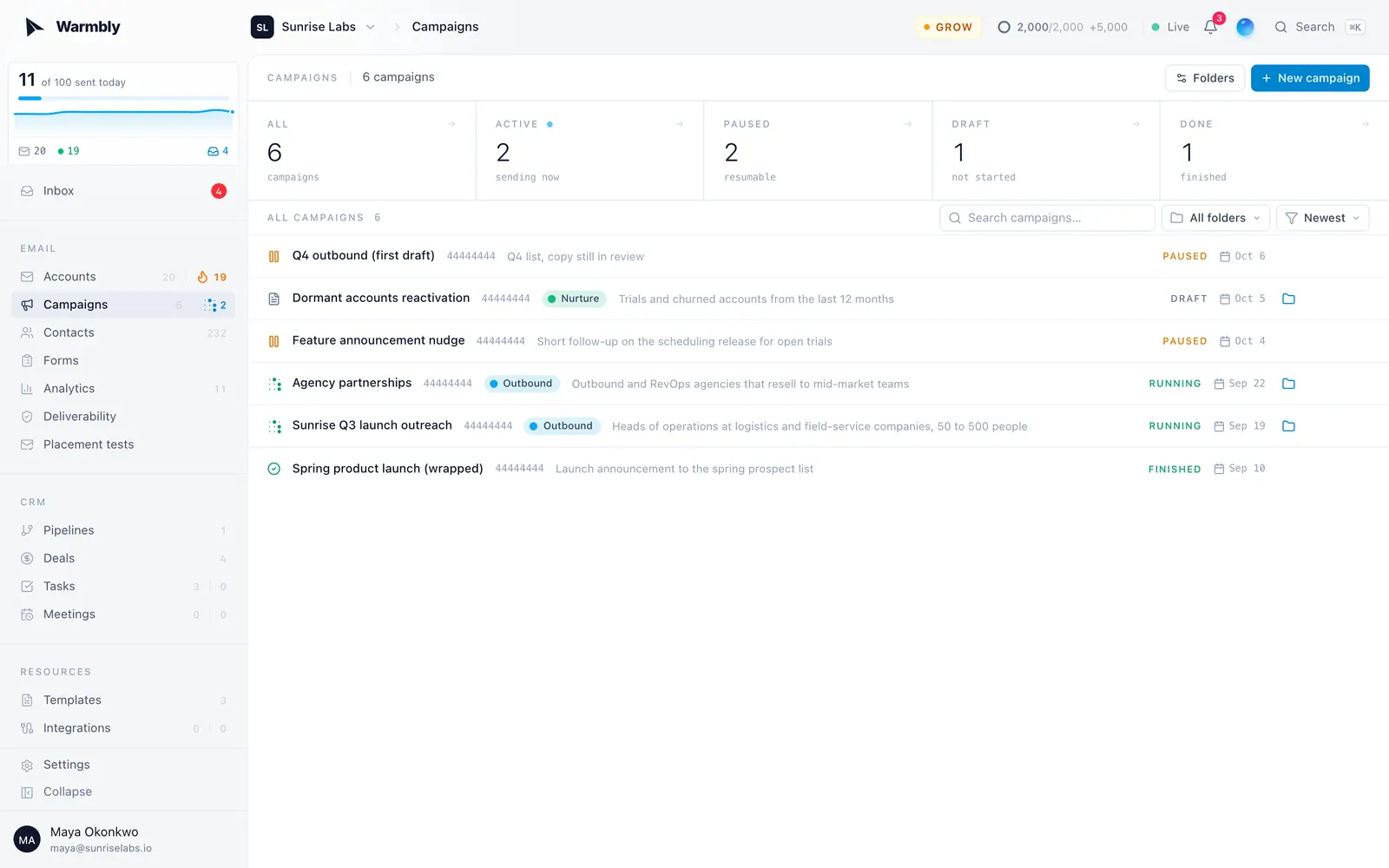
设置营销活动
打开营销活动,选择新建营销活动。
在潜在客户步骤,为活动命名,并选择一个或多个潜在客户名单。
在邮件步骤,编写首封邮件和需要的跟进邮件。
在时间安排步骤,选择开始时间、发送日期与时段、发件邮箱,以及每个邮箱的每日上限。
在检查步骤确认完成日期,然后选择启动或保存为草稿。
使用须知
- 默认每个邮箱每天最多发送
50封冷邮件,两次发送至少间隔600秒。 - 营销活动只会在其时区中配置的每周发送窗口内发信。
- 潜在客户的跟进邮件通常由发送首封邮件的邮箱继续发送;只有该邮箱被暂停发送、进入冷却期或不再可用时,才转交其他邮箱。
- 启动前会检查名单,已知大部分地址无法投递的名单会被拒绝。
- 活动启动前不会发信。创建流程中只要已填写任何内容,关闭流程就会保存为草稿。
浏览时的筛选、搜索和视图选择会保存在浏览器标签页中,刷新或切换页面后仍保留,并按用户和工作区分别记录。
营销活动向联系人名单发送邮件序列,并在已连接的邮箱之间分配发送任务。Warmbly 处理时机、发送量限制和邮箱轮换,让发送自然且安全。
通过 {{.Sender.Name}} 和 {{.Sender.Email}},可根据实际发送每封邮件的邮箱生成个性化内容。发件人字段会随邮箱轮换变化,选用发件别名时,邮箱字段采用当前别名。编辑器的发件人字段选择器提供可安全使用的邮箱信息;在预览中选择邮箱即可查看具体值。参见发件人字段。
开始前的准备
至少需要一个有效邮箱和一份联系人名单。使用新邮箱发送冷邮件营销活动前,应先预热。参见邮件送达能力。
营销活动属于工作区。拥有查看营销活动权限的成员,无论活动由谁创建,都可以读取详情、步骤和活动日志。管理营销活动权限允许修改设置、创建或编辑步骤,以及删除步骤。活动概览指标需要查看数据分析权限。权限细节见团队与角色。
打开营销活动前,应先切换到拥有该活动的工作区。创建活动并不意味着可以从其他工作区访问它。
列表优先显示活动名称,描述使用剩余空间,小屏幕上会隐藏描述。名称仍超出可用空间时会以省略号截断,保证状态和操作始终可见。支持悬停的设备上,将指针移到名称上可查看全文。数据分析中的热门营销活动列表也会先充分利用名称空间,再进行截断。
营销活动 > 新建营销活动会打开四步创建流程。一个活动包含首封邮件,以及可选的跟进邮件;收到回复的联系人会停止后续跟进。
- 潜在客户:在顶部命名活动;留空时,会采用首份名单的名称,或“Campaign”加日期,之后可随时改名。接着选择一个或多个名单。名单来自你的联系人分群,并显示各自人数;出现在多份名单中的人只会收到一次邮件,下方总数也会去重。导入新潜在客户会前往联系人页面导入 CSV,并保留草稿供返回后继续。也可以不选名单,点击暂不添加潜在客户,继续,先创建活动,之后再补充。
- 邮件:使用与“步骤”标签页相同的编辑器,支持模板、使用 AI 撰写、变量、通过发送引擎渲染的预览,以及内容评分。选择模板会同时应用其已保存主题和正文;模板没有主题时,保留当前邮件主题。可以在这里添加跟进邮件,设定在上一封之后若干天发送;启用回复后停止时,已回复的人不再收到跟进。添加常用的两封跟进邮件会添加分别间隔 3 天和 7 天的两封邮件。跟进邮件没有主题时,会在同一会话中回复。也可留待“步骤”标签页编写,并在那里添加分支和 A/B 版本。
- 时间安排:设置启动后立即开始或指定日期开始、时区、发送日与时段、用于选择发件邮箱的标签,以及每个邮箱的每日上限。邮箱池中的每个邮箱都会显示可发送状态:尚在从预热逐步过渡时为逐步增量;处于观察或限流健康等级时为降低发送量;不会发信时显示暂停发送、DNS 验证失败或休息中。跟踪、UTM 参数、退订邮件头和回复后停止选项位于跟踪与回复中。
- 检查:显示完成日期、逐日首封邮件和跟进邮件数量与邮箱池容量的对照图、决定发送节奏的因素,以及可返回各步骤修改的设置摘要。
配置过程中,“潜在客户”和“时间安排”步骤旁的启动计划会持续更新估算。参见估算方式。
最后可以选择保存为草稿或启动;指定日期开始时,按钮为安排发送。启动会创建活动、关联名单,使之后加入名单的潜在客户持续自动加入,行为与将分群关联到营销活动相同,并打开活动启动对话框。与活动页面上的开始一样,对话框会在任何发送发生前,执行发送前检查和名单启动检查。只有至少一封邮件、一位潜在客户和一个能发信的邮箱时,启动才可用;没有发送营销活动权限的成员也不能启动。所有设置之后都能修改。
尚未启动的营销活动是草稿,会显示在活动列表中。流程中已填写任何内容后关闭,会保存为草稿;导入新潜在客户跳转联系人页面前也会保存。点击列表中的草稿,会保留所有已选内容,并从仍待完成的位置重新打开创建流程;按住 Cmd 或 Ctrl 点击则打开活动页面,没有管理营销活动权限的成员始终打开活动页面。从潜在客户标签页或导入功能直接加入草稿的人,也与关联名单一起计入。放弃会丢弃从未保存的新活动,删除草稿会移除已保存草稿。若草稿已包含分支或操作步骤、逐日独立时间窗口,或逐个选择的邮箱,这些配置保持原样;创建流程会展示它们,并引导你到活动自身的标签页修改。
草稿的“概览”标签页会显示仍缺少什么,例如潜在客户、邮件或发件邮箱,每项都链接到对应设置页。点击继续设置可重新打开创建流程,准备完成后显示启动按钮。启动前不会发送任何邮件。
预计完成时间的计算方式
估算会针对实际负责发送的邮箱,逐日模拟营销活动,采用与调度器相同的规则:
- 各邮箱自身上限与营销活动每日上限。
- 保守的冷邮件节奏,只有近期真实收件人的回复才能支持有限增量,而不是依据人为累积的使用时间。
- 工作区风险等级及各邮箱健康等级。
- 暂停发送或域名身份验证失败的邮箱,其可发送量为零。
- 存在未解决发送结果或服务商冷却期的邮箱,在暂停原因解决或冷却结束前,不提供可用发送量。
- 发送行为配置。
- 发送窗口及两次发送之间的间隔。
所有正在预热的邮箱会继续预热;支持正在运行的营销活动时,预热量降为每天 5 封,并与营销活动共用发送间隔计时。估算会将其计入,因此窗口较窄、间隔较长时,完成时间会晚于仅看每日上限的推算。已为其他营销活动发信的邮箱会保留相应额度份额,依据过去七天的使用情况估计。
到期跟进邮件优先于新潜在客户的首封邮件。总量假定无人回复或退订,因此实际序列通常更早完成。回复、退信、新联系人加入关联分群,以及邮箱健康变化,都可能改变真实完成时间。
某个邮箱的发送结果未解决,不会阻止其他健康邮箱发信。跟进邮件通常使用潜在客户最初收到邮件的地址,但该地址暂停或冷却时,可改用其他合格邮箱。启动计划和每日计划会将暂停或冷却与普通每日上限分别显示。结果未知的发送需要服务商确认后解决;超时或“已发送”文件夹缺少副本,都不能证明可以重试。
编辑时,Warmbly 通过仅用于展示的预览服务加载外部图片。图片必须可通过 HTTPS 公开访问,且不超过 5 MiB。需要登录、位于私有网络或无法访问的图片,会显示预览不可用。上传图片则直接从实例对象存储读取。
原始图片 URL、图片链接和背景图样式会保留在已保存模板及实际发送的邮件中。收件人直接从原始 URL 加载图片,无需登录 Warmbly。现有模板也使用相同预览方式,无需迁移。这不会改变收件人的打开或点击跟踪,也不影响你在收件箱中对远程图片的加载授权。
设置 > 仅纯文本会让营销活动发送不含 HTML 部分的邮件。收件人收到纯文本正文和邮箱的纯文本签名。由于打开像素和包装链接需要 HTML,该活动的打开与点击跟踪都会关闭,无论各自开关如何设置。测试邮件也遵循此设置,因此你的测试收件箱所收到的,与实际收件人一致。
在发送账户中,有三种选择邮箱的方式,前两种可以组合:
- 按标签:所有带有该标签的有效邮箱,包括之后才添加标签的邮箱。
- 逐个选择:手动指定具体邮箱。
- 所有有效邮箱:前两项都未选择时的默认方式。
通过 API 设置为 sender_strategy: "explicit" 的活动,是第三项的例外,绝不会回退为所有有效邮箱。如果邮箱断开连接,或名单被替换为空,导致指定列表清空,活动会使用它同时配置的标签;也没有标签时,会自行暂停,而不是扩大到整个工作区的所有邮箱。参见替换发件邮箱。
发送账户始终只在活动所属工作区内解析。如果你属于多个工作区,即使标签名称相同,也只会选择拥有该活动的工作区中的邮箱。因此,一个工作区的发件信誉、每日额度和预热不会用于另一个工作区的流量。
跟进邮件沿用同一邮箱
轮换只为潜在客户的首封邮件选择邮箱,后续序列继续由该邮箱发送。三封邮件来自三个地址无法形成自然会话,回复也应进入最初联系对方的邮箱。
| 轮换方式 | 行为 |
|---|---|
| 均匀间隔(推荐) | 选择空闲时间最长的邮箱,模式最自然 |
| 轮询 | 依次使用 A、B、C,再回到 A |
| 加权 | 让更健康、上限更高的邮箱承担更多发送 |
无论哪种模式,都只决定由哪个邮箱开始联系某位潜在客户。每个邮箱仍遵守自身每日上限和最小间隔,因此活动发送量始终是各邮箱额度之和。轮换只在最小间隔已经结束的邮箱之间选择,预热邮件也计入这个间隔。刚发过预热邮件的邮箱会跳过本轮,由另一个邮箱发送首封邮件。只有所有邮箱都处于间隔期,活动才会等待。
“潜在客户”标签页的发件人列会显示每位潜在客户对应的邮箱,联系人的“活动”标签页也会在进度旁显示。首封邮件发出前,还没有绑定邮箱。
多个营销活动共用邮箱
多个活动可以共用邮箱,例如使用同一标签。它们共用的是每个邮箱的最小间隔和每日上限。活动处于发送窗口外,或没有到期任务时,只会等待,不占用邮箱;此时其他正在发送的活动可以使用邮箱池的完整发送节奏。
两个活动不会在同一邮箱的最小间隔内同时发信。如果同时争用一个邮箱,一个活动先发,另一个几秒后重新检查,使用其他间隔已结束的邮箱,或继续等待。轮换为各活动打破平局的方式也不同,因此共享邮箱池的活动通常从不同邮箱开始,而不是排队争用同一个。
由于每日上限属于邮箱,发送窗口较早开始的活动可能消耗共享池当天的大部分容量,活动处于不同时区时尤其需要注意。若要为较晚活动保留容量,可以降低较早活动的每邮箱每日上限,限制其从各邮箱取用的额度。要完全分开邮箱池,则为每个活动使用独立标签。
可选的 ESP 匹配会让发件人与收件人服务商对应,例如 Google 对 Google、Microsoft 对 Microsoft。收件人服务商从其域名邮件记录中识别,因此 Google Workspace 或 Microsoft 365 托管的企业域名也能匹配,不限于 gmail.com 和 outlook.com 地址;联系人列表会在头像上显示服务商标记。通过应用密码连接的 Google Workspace 或 Microsoft 365 邮箱,也归为对应服务商。在设置 > ESP 匹配中,覆盖情况面板会显示活动潜在客户中有多少使用 Google、Microsoft 或其他服务商,以及你的哪些邮箱可以对应。优先相同在没有空闲同服务商邮箱时,回退到其他邮箱;严格相同则让该联系人等待。此类等待只影响该联系人,活动会继续处理队列中的下一位,而不是整体停止,待匹配邮箱空闲后再回来处理。收件人服务商未知不会阻止发送。与轮换一样,ESP 匹配只作用于首封邮件;跟进邮件由联系人已经熟悉的邮箱发送。
潜在客户对应的邮箱忙碌或已移除时
潜在客户绑定的邮箱可能遇到两类情况,Warmbly 会区别处理:
- 忙碌:当天额度已用完,或不在该邮箱自身发送时段内。潜在客户等待该邮箱,其余活动继续使用空闲邮箱发送。任务不会丢失,邮箱下次可用时就会发送,活动日志每天记录一次等待原因。
- 不再可用:邮箱已断开连接、从活动发送账户中移除、进入休息、因预热健康状态被暂停,或域名身份验证失败。继续等待可能让联系人多日收不到后续消息,因此潜在客户会转移到池中其他邮箱,变更记录在活动日志中。
因此,从发送账户移除邮箱后,其尚未完成的潜在客户,会在各自到达下一步骤时交给剩余邮箱。新增邮箱不会转移已有潜在客户,只承接新客户。
Warmbly 以邮箱为中心:安全发送量是每个邮箱额度之和,而不是一个全局上限。多种限制叠加时,始终取最小值。
| 限制 | 默认值 | 作用 |
|---|---|---|
| 单邮箱冷邮件上限 | 50/天 | 单个邮箱发送冷邮件的硬性上限 |
| 最小间隔 | 600s | 同一邮箱两次发送之间的最短间隔,始终强制执行 |
| 营销活动每日上限 | 按活动设置 | 该活动对每个邮箱的上限,验证范围为 3 到 5000 |
活动每日上限与邮箱冷邮件上限取最小值,因此可以降低邮箱发送量,但不能使其超过邮箱自己的每日上限(默认 50/天)。
只有实际交给发送工作节点的邮件,才计入邮箱每日额度和最小间隔。调度器自行唤醒、因时段未到而延后的步骤,以及操作或等待步骤,都不计入。因此,在发送窗口外启动的活动,到窗口开放时仍保有完整额度。活动中的所有邮箱用完当天额度后,活动保持活跃并等待次日;日志每天记录一次,也会记录用完最后额度的那次发送,使“早上发了一封后就安静”的活动在动态中有解释,而不是看似卡住。所有邮箱都在自身时段外、休息或被预热健康状态限制时,也会等待,而不是暂停。若部分邮箱额度已用完、另一部分尚未进入工作时段,日志也会说明两类各有多少,因为此时活动会在休眠邮箱重新开放时恢复,而非等到明天。
每条这类记录都附有逐邮箱明细:该活动今天给它的上限、由哪个限制决定(邮箱自身每日上限、活动每日上限、活动递增计划、从预热逐步过渡的上限,或工作区风险等级)、已经发送多少、是否有某道限制关闭了发送,以及影响发送量时的预热健康等级。邮箱池当天发送量比预期少时,应先看这里:仍在预热的邮箱,无论配置上限是多少,每天最多发送 5 封冷邮件;三个这样的邮箱,活动每天最多 15 封。
今日发送计划
活动概览顶部以一行显示今日发送计划:通过与真实发送相同的限制条件,计算活动今天发送多少邮件,并指出决定这个数字的限制。点击原因可展开计算明细,包括哪些限制使结果低于设置值总和、潜在客户情况,以及每个邮箱的当天安排。页面打开期间,卡片每分钟重新读取一次。
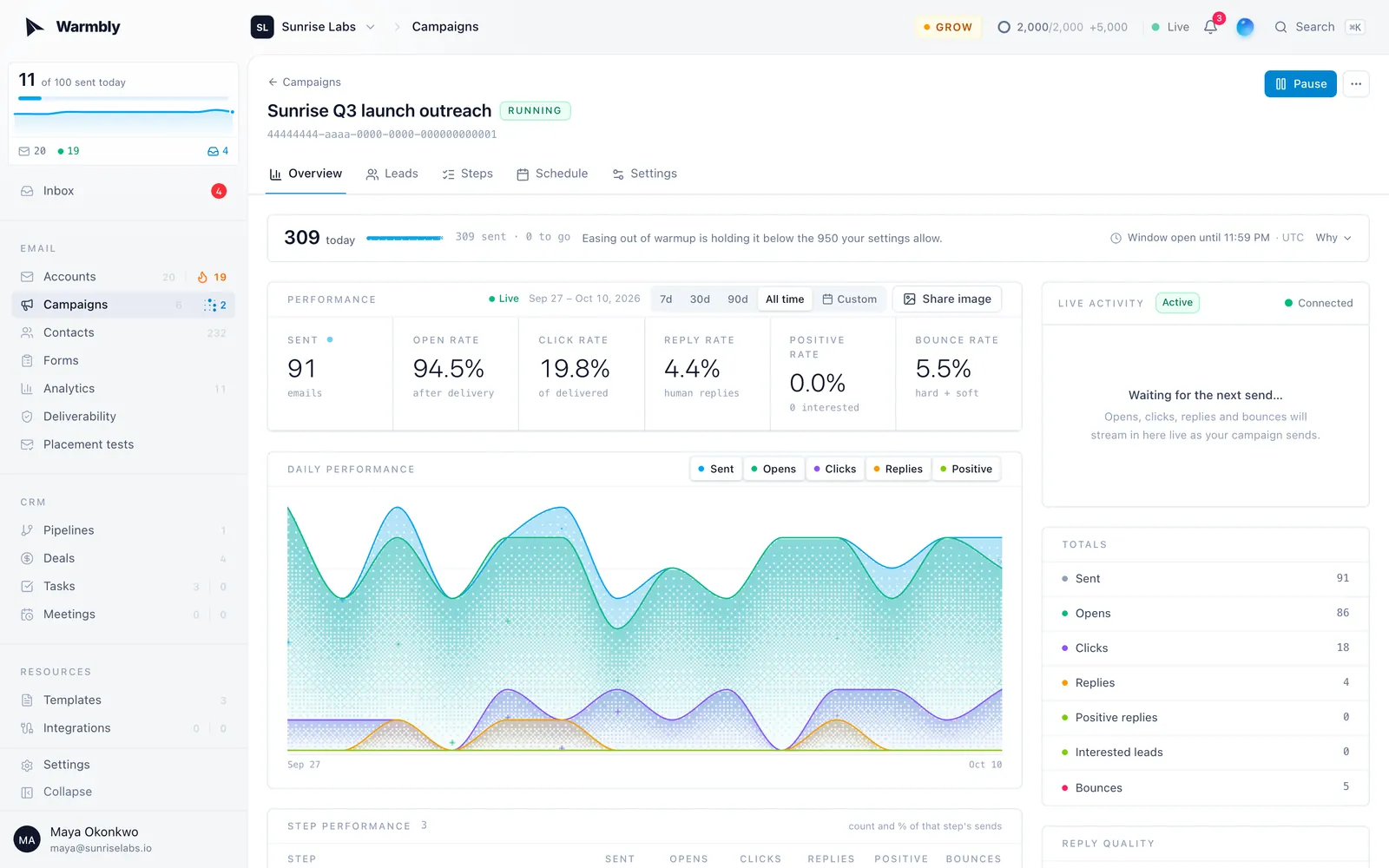
活跃活动的计划在后台计算,约每分钟刷新一次,因此无论潜在客户有多少,打开页面都很快。卡片会显示数据最后计算时间。编辑、启动或停止活动后,以及 UTC 午夜刚过时,界面会在重新计算期间继续显示上一份有效数据,并在片刻后自动更新。刚创建的活动会在首次打开时立即计算。
显示的数量等于已发送量加上仍预计发送的数量,下方明细可以完整对账:各邮箱上限之和,减去每项限制,再减去已发送量,就是剩余发送量。只有实际减少数量的限制才会列出。按调度器应用顺序如下:
| 限制 | 含义 |
|---|---|
| 营销活动每日上限 | 活动为每个邮箱设置了低于邮箱自身上限的限制 |
| 营销活动逐步增量 | 每日递增计划尚未达到最高值 |
| 从预热逐步过渡 | 已预热邮箱从每天 5 到 20 封冷邮件起步,每个状态正常的日期增加 5 封,参见从预热逐步过渡 |
| 工作区发送风险状态 | 受限工作区只能使用各项上限的一部分,参见工作区发送风险状态 |
| 域名身份验证失败、休息或备用中、受预热健康状态限制 | 邮箱今天不发送冷邮件,以及具体原因 |
| 等待 Warmbly Cloud 状态 | Warmbly Cloud 尚未报告其预热邮箱的当前状态,冷邮件会等待状态到达;这不代表被 Cloud 隔离或封禁 |
| 被其他营销活动使用 | 邮箱每日上限由所有使用它的活动共享,这部分今日发送量已被其他活动使用 |
| 因预热健康状态降速 | 处于观察或限流状态的邮箱,会加大发送间隔 |
| 不在邮箱时段内、发送行为计划 | 其他时区或拥有独立工作日的邮箱,今天剩余时间已经关闭,或随机生成的计划低于配置上限 |
| 发送最小间隔 | 今天剩余发送时间无法再容纳下一次发送间隔,预热邮件也使用同一计时 |
| 不在发送窗口内 | 时间安排中今天已无剩余发送时段 |
| 套餐每日额度 | 工作区套餐限制所有活动的每日总邮件数,免费试用为 20 封 |
| 每日新潜在客户数 | 今天只允许这些联系人收到首封邮件,跟进仍会继续 |
| 到期潜在客户不足 | 邮箱仍可发送更多,但今天没有更多到期步骤 |
明细下方会说明:多少潜在客户现在到期、今天稍后到期、仍在等待步骤延迟、处于尚未决定的分支时间窗口、等待各自邮箱,或被暂停,以及活动下次何时处理队列。每位联系人保留最初联系自己的地址,因此绑定邮箱额度用完时,跟进会等待而不是切换。每日额度无论活动时区如何,均在 UTC 午夜重置,所以离 UTC 较远的活动会在自己的当天中途看到“今日已发送”归零。展开邮箱行,可查看该邮箱今天对本活动的上限及决定因素、已经发送的数量(本活动与其他活动分别显示)、预计还会发送多少,以及当前状态:正在发送、当天已关闭、额度耗尽、休息、暂停、等待 Warmbly Cloud 状态、身份验证失败或重新连接。重新连接表示目前没有运行中的发送工作节点承载它,几分钟内会重新分配,其余邮箱同时继续发信。每项限制都链接到可修改它的页面。
侧边栏的今日已发送计量器也以同样方式计算分母:显示工作区邮箱在这些限制下今天实际能够发送多少,而不是简单累加配置上限。两者都通过调度器读取,因此计算结果天然一致。
不要轻易突破默认上限
每个冷邮件邮箱每天超过 50 封,需要良好信誉信号和较低投诉率支持。增加邮箱比强迫少数邮箱多发更安全。
每日逐步增量让发送量缓慢增长,而不是一开始就达到上限。设置包括起始量(默认 10)、每日增量(默认 5)和递增上限(默认 50)。它作为另一项最小值限制,仅在递增期间降低当天发送量。它与邮箱预热不同,两者共同起作用。
潜在客户流量通过每天最多新潜在客户数限制新联系人(0 表示无限,最大 1000)。达到上限后,正在进行中的联系人的跟进仍继续,新客户次日再开始。可以设置新客户优先于跟进,并选择是否尝试向验证标为风险的地址发送。
持续等待新潜在客户会让活动持续运行:潜在客户处理完后保持活跃并显示等待潜在客户,而不是完成退出;新客户从关联分群、表单、API、Zapier、Make、n8n 或自动化流程加入后,活动就为其执行序列。关联分群、将表单指向活动,或保存会向活动加入客户的自动化流程,都会启用此选项;对所有客户都已处理完的已完成活动点击播放,也会启用。在活动偏好设置中关闭后,处理完所有潜在客户便会结束。启用时,即使尚无潜在客户也能启动,但结束日期仍会终止活动。
添加潜在客户
潜在客户标签页提供四种添加方式。从联系人添加会打开工作区联系人选择器:按姓名、邮箱或公司搜索,按标签筛选,勾选个人或选择已加载项,也可通过选择全部匹配项一次加入搜索返回的所有人,最多 250,000 位;超过时可缩小搜索范围并分批重复。活动中已有的联系人会标记为潜在客户并跳过。导入打开预先选好当前活动的文件导入向导,其“选项”步骤还可以将文件中的联系人固定到分群;表格同步关联 Google Sheet;添加潜在客户则在活动中创建单个新联系人。任何拥有联系人访问权限的工作区成员,都能向工作区内任意活动添加潜在客户,无论活动由谁创建。
同一工具栏上的分群可将联系人分群作为动态受众关联到活动,每个活动最多 20 个。关联后,所有当前成员立即加入,并启用持续等待新潜在客户;之后进入关联分群的联系人,会在几分钟内自动加入。活跃活动会被唤醒处理新客户,处于等待状态的活动立即接手,已完成活动经过正常启动检查后重新启动,暂停活动则先累积客户等待之后处理。联系人离开关联分群后,仍保留潜在客户记录;但解除分群关联本身会移除它带来的潜在客户,因此用一个分群替换另一个后,活动留下新名单,而不是两份名单同时保留。已经收到活动邮件的客户、手动添加的人,以及仍被其他关联分群覆盖的人都会保留。保存会移除潜在客户时,对话框会先询问。参见将分群关联到营销活动。
工具栏下方的已关联分群区域始终显示向名单提供受众的分群。每个标签显示名称,以及当前有多少成员属于活动潜在客户,例如 120/120。点击标签可将列表筛选为该分群的潜在客户,旁边的箭头打开分群页面。没有匹配联系人的分群显示无联系人,而非数字;若成员曾被手动从活动移除,则显示多少人被排除,并提供重新加入操作,将所有当前成员重新加入并清除移除记录。活动有关联分群但没有潜在客户时,空状态会解释原因,例如分群为空或成员被手动移除,而不是再次建议关联分群。
工具栏的导出可将潜在客户下载为 CSV、XLSX 或 JSON。范围以当前活动为限:全部潜在客户导出整份名单,已筛选导出符合当前筛选的人,已选择导出勾选行。可直接用于营销活动列预设还会包含客户状态及是否打开、点击或回复。分群页面也提供相同导出功能,用于导出其成员。
也可以移除潜在客户:点击行上的移除按钮,或勾选多行后在选择栏点击从营销活动移除,只会将其从当前活动移除,不会删除联系人。表头复选框覆盖目前已加载的行;匹配人数多于屏幕显示时,下方操作栏提供选择全部匹配项。移除结果会被保留:即使联系人仍匹配关联分群,也不会自动重新加入,直到你手动加回。这里不会提供删除联系人本身的操作;在活动中,破坏性操作仅是退出活动,要从工作区删除联系人需到联系人列表。
潜在客户状态
| 状态 | 含义 |
|---|---|
| 排队中 | 已加入活动,尚未收到邮件 |
| 处理中 | 部分步骤已发送,但尚未全部完成,仍在继续 |
| 已完成 | 所有步骤已发送,没有回复或退信 |
| 已回复 | 联系人已回复。开启回复后停止时,冷邮件序列停止,但回复分支仍会执行;关闭时,跟进继续 |
| 已退信 | 某次发送发生硬退信 |
| 失败 | 某个步骤在所有重试后仍无法发送,悬停状态可查看原因 |
| 已暂停 | 该客户的流程被暂停,原因可能为外出自动回复、手动暂停,或该联系人被抄送在另一位潜在客户的邮件中。悬停可查看原因和截止时间 |
| 已退订 | 已退订或被禁止发送 |
只有仍有步骤待处理时,潜在客户才显示为处理中,因此已结束的活动会显示完成,而不是看似停在中途。
外出自动回复与暂停单个潜在客户
收件邮箱对某个步骤返回离开通知时,不算真人回复。Warmbly 从不将自动回复计为人工回复,因此不会触发回复后停止;如果不做处理,下一步骤就会照常发给一个暂时无人处理的邮箱。Warmbly 会改为暂停该潜在客户,而且会暂停该联系人仍参与的所有活动,而不只是收到自动回复的那一个。既然对方暂时不在,同时运行的两条序列都应等待。已完成的活动不受影响,因为其中不会再次发送。
系统会尽可能从离开通知中读取返回日期。支持英语、德语、法语、西班牙语、葡萄牙语、意大利语和荷兰语表述,例如 back on 8 September、zurück am 09.09.2026、ab dem 10.9.、jusqu'au 12 septembre,并支持 ISO、日.月以及文字月份格式。也支持德国周数写法:ab KW 42 从该周周一恢复,bis KW 41 从其后一个周一恢复。有两类日期刻意不解析,以免错误日期使活跃客户停留数周:斜杠日期,因为 9/8/2026 在大西洋两岸可能代表不同日期;只有月份没有日期的表达,例如 until October,因为无法判断指哪一天。系统会在识别到的日期之后一个工作日恢复,避免跟进邮件淹没在对方返岗第一天早晨的积压中。无法读取日期时,采用工作区回退值,默认 7 天,可在设置 > 发送 > 外出状态中修改,同一位置也可关闭整个功能。
启用自动收件箱标签后,日期还会经过第二次判断。系统将日期所在短语交给分类器,询问它是否表示发件人返回时间。若明确否定,例如该日期其实是离开的第一天或代班人的工作时段,则改用回退时长,潜在客户原因显示为 auto-reply, return date unclear。判断不确定或调用失败时,保留原先解析的日期。
暂停期间不会消耗步骤等待时间。例如,某个跟进应在前一步后三天发送,中间被暂停一周,则在联系人返回后三天再发送,而不是一返回就发送,从而保留序列节奏,避免集中到达。只计入与该等待期重叠的暂停部分,已经经历的暂停不会再计入后续步骤。若活动剩余客户全部暂停,活动不会结束,而是保持活跃等待;日志只记录一次,而不是每次检查都记录。任何客户恢复时,活动立即重新开始处理。
同样的暂停功能也可手动使用,填补“不处理”与两种永久限制之间的空白。关闭已订阅会将联系人长期排除在所有活动之外,禁止发送名单则在整个工作区封锁地址;它们都不适合“对方休假一周”的情况。潜在客户行上的暂停按钮,只暂停这个联系人在这个活动中的流程,可以设截止日期,也可保持到手动恢复。相同的暂停入口也出现在联系人活动标签页的各个活动卡片,以及统一收件箱联系人面板中,便于在回复时暂停跟进而不离开会话。手动暂停刻意只针对一个活动,与外出自动暂停不同,因为你是在决定某条序列是否继续,而不是报告此人整体不在。他们仍保持订阅和潜在客户身份,之后从停止处接着运行。
离开通知通过收件方服务商生成的主题前缀识别,例如 Automatic reply:、Automatische Antwort:、Abwesenheitsnotiz、Réponse automatique,以及西班牙语、葡萄牙语、意大利语、荷兰语、北欧语言和波兰语中的相应惯例;也可通过 RFC 3834 和服务商邮件头识别。只匹配主题开头,不匹配中间,因为真人回复会带回你的原主题;即使活动主题讨论年假或外出办公,真人回复也仍按回复处理。
被暂停的潜在客户在列表中显示已暂停,悬停可见原因。打开联系人活动标签页,活动面板显示暂停状态,旁边有立即恢复,以及将有截止时间的暂停改为无限期暂停的停止。仍有步骤待发送的客户会看到暂停潜在客户;流程已结束的客户不显示这些按钮,因为暂停不会产生影响。手动恢复会丢弃已暂停时间,而不继续携带,因此步骤回到假设从未暂停时的时间表:原定时刻已过,则在活动下一轮检查时发送;尚未到,则等步骤本身的等待时间结束。恢复解除暂停,但不跳过序列节奏。暂停和恢复都会记入审计记录,所有同事的列表实时更新。
向潜在客户的同事抄送
将同一家公司的两个人作为独立潜在客户联系,会产生各自的会话和跟进,彼此不知情,看起来像重复外联。更合适的方式是把第二个人抄送到第一位潜在客户的邮件中。打开该联系人的活动页面,在对应活动卡片使用抄送同事。选择器先展示可能的同事:公司名相同,或邮箱域名相同且属于企业域名而非 Gmail、GMX 等个人邮箱服务。输入时会搜索整个联系人列表。被抄送者必须是工作区中的联系人,因此禁止发送、退信和地址验证与普通潜在客户一样适用。
活动向该潜在客户发送的每封邮件,包括跟进,都会在 CC 中带上这些联系人,使整个对话留在同一会话内。抄送按活动独立设置,在一个活动中抄送某人不会影响其他活动。每位潜在客户最多抄送 2 位联系人。每增加一位抄送者,就增加一位未主动请求邮件的收件人,因此更适合小规模、个性化活动,而非大量发送。这不会改变 Warmbly 中邮箱发送量的计数:邮件仍只计一次每日额度和发送间隔,但 Google 和 Microsoft 会将每位抄送者分别计入邮箱自身的收件人上限。带抄送的潜在客户在列表显示 CC 标记,悬停可见地址。
会话中不同事件的处理如下:
| 事件 | Warmbly 的处理 |
|---|---|
| 抄送者回复 | 计为该潜在客户的回复,无论其回复你的邮件,还是回复潜在客户对此邮件的回复。若只是另发一封与任何内容无关的新邮件,不计入任何潜在客户。启用回复后停止时,整个会话的序列停止。若回复只发给潜在客户而没有包含你的邮箱,Warmbly 无法收到 |
| 抄送者外出 | 不处理,不因其他人的离开通知暂停主要潜在客户 |
| 抄送者回复要求停止联系 | 只将抄送者列入禁止发送名单,之后邮件不再抄送,主要潜在客户不受影响 |
| 有人使用退订链接 | 链接无法区分是谁点击,因此主要潜在客户及该会话所有抄送者都会退订 |
| 抄送者退信 | 后续邮件移除该抄送者,主要潜在客户继续接收,不会因此被标记为退信。邮件服务器直接拒绝抄送地址时,会在去掉该地址后重试,该次拒绝不计入主要潜在客户的五次尝试 |
| 抄送者已退订、被禁发、退信或验证失败 | 下一封邮件不再包含该人,抽屉中的标签会加删除线,主要潜在客户的邮件仍会发送 |
打开与点击按邮件计数,而不是按人计数,因此抄送者打开邮件或点击链接,也会计入主要潜在客户。
被抄送的联系人已在该潜在客户的会话中被联系,因此如果其自身也是同一活动的潜在客户,其独立序列会被暂停,原因显示为被抄送至发给以下联系人的邮件及主要客户地址。这种暂停没有截止时间,但不会阻止活动完成。移除抄送,或将主要潜在客户从活动移除后,会解除暂停,其独立序列继续。若确实需要两个会话,可在该暂停状态下选择也发送其独立序列,确认后仍可启动。基于同一原因,被别人抄送的潜在客户不能再抄送其他人,自身已有抄送者的联系人也不能被别人抄送。
活动偏好设置中的全局 CC 和 BCC 会添加到发给每位潜在客户的每封邮件。两类抄送都会跳过被禁止发送的地址,以及主要潜在客户自己的地址,避免抄送触达主要邮件本不允许触达的人。活动全局抄送地址如果在某封活动邮件中退信,后续邮件就不再带上,避免一个坏地址使每位客户的发送都失败;请在偏好设置中修复或移除。
查看谁打开、点击和回复了邮件
潜在客户列表在状态旁显示三列互动:已打开、已点击和已回复,分别统计此人互动过的序列邮件数。横线表示已经发过邮件但尚无该类互动;尚未发信的客户则留空。真人打开邮件或点击其中链接,都算打开。自动获取所有图片的邮件客户端,例如 Apple 邮件隐私保护,会显示为 auto;这些与活动概览中的自动打开相同,不会冒充真实互动。点击也遵循同一标准:已知邮件安全网络访问链接、发送后处于实例的自动点击识别窗口内(默认三十秒),或一封邮件中的多个链接在几秒内先后被访问,都会视为安全网关扫描,而非收件人点击。它们保留在联系人活动中并标为 auto,在活动概览单独计数,不会使客户变为已点击,不会触发点击分支或自动化,也不会发送 Webhook。参见链接跟踪与 UTM 参数。
打开统计依赖收件客户端加载图片。Outlook、许多企业环境和注重隐私的客户端会阻止加载,因此用户可能已经阅读,却没有打开记录,列上的信息图标也会说明这一点。点击是更强的证据,因此真人点击始终也计为打开。在联系人“活动”标签页中,可以查看每次打开和点击对应的设备、邮件客户端和位置,例如 iPhone · Apple Mail 应用,或 Gmail · 设备隐藏。Gmail 和 Apple 邮件隐私保护代替读者加载图片,因此无法得知设备。参见打开记录的判定方式。
列表上方的标签用于筛选。点击状态标签(处理中、已完成、已回复、排队中、已退信、已暂停、已退订),或互动标签(已打开、未打开、已点击、未点击、已回复、未回复),仅显示对应潜在客户,再点一次清除。一次可同时启用一个状态标签和一个互动标签,两项都必须满足。标签数字为整个活动的总数,筛选在服务器完成,因此名单再长也会包含所有匹配客户。未打开、未点击、未回复只包括至少收到一封邮件的人,排队中的客户尚无机会互动。相同筛选也位于筛选面板的潜在客户状态和互动中。
打开、点击和回复到达时,互动数据实时更新,无需刷新。在潜在客户标签页导出时,无论导出当前范围还是选中行,都可额外包含四列:潜在客户状态、已打开、已点击、已回复。
单个潜在客户的下一步安排
打开联系人并进入活动:顶部面板列出其参与的每个活动,逐步绘制流程,显示各步已发送、打开、点击、回复、退信或失败的状态,以及潜在客户状态、最近发生的事情和下一操作。
下一操作由调度器即时计算,经过与实际发送相同的规则:首封邮件延迟、步骤等待、活动开始日期与发送窗口、各邮箱每日上限与间隔,以及新客户限额。不会为每个联系人存储独立时间表,因为活动是单个任务,每次运行时选择下一位客户。显示的时间来自约束条件本身,不是发送间隔,因此连续查看两次会得到相同答案。面板可能显示以下状态:
| 状态 | 含义 |
|---|---|
| 到期 | 步骤现在已到期。显示时间是活动下一次处理队列的时间,不是为该联系人保留的专属时段;排在前面的客户仍可能使其延至后续轮次 |
| 等待 | 某项硬性约束阻止执行。面板指出原因,例如 Waiting 2 days before the first email、Waiting 3 days after Email 1、Outside the campaign's sending window、Today's new-lead limit is reached,并显示最早可执行时间,而非承诺时间 |
| 已暂停 | 该潜在客户被暂停(外出或手动),或活动未运行。面板会说明是哪种情况,被暂停的客户还会显示立即恢复 |
| 已阻止 | 活动当前完全无法发送:未绑定邮箱、所有发信域名验证失败,或已过结束日期 |
步骤分支尚未决定时,例如 if they open within 3 days,面板会说明下一步取决于对方回应,并显示观察窗口何时结束。已完成、退信、失败或退订的客户会改为显示流程结束原因;因回复后停止而终止的已回复客户也一样。仍继续路由的已回复客户,例如关闭回复后停止或存在回复分支,仍会显示下一步骤。
某位客户当前无法发送,不会拖住整个活动。每轮按队列顺序检查,发送给第一个能安排的客户;因此等待同服务商邮箱、等待原会话邮箱,或等待自身工作时段的人,会在本轮被跳过,让后面的人先发送。每轮最多这样尝试 200 位到期客户。只有检查过的人全部都在等待,活动才会等待,并每天在日志记录一次,在十五分钟内再次回来检查。
只有发送工作节点已经把邮件交给邮箱服务商,步骤才算已发送。若工作节点无法发送,例如邮箱仍在加载、服务商拒绝邮件或存储短暂故障,步骤会回到队列,失败原因显示在需要关注中,下一轮重新尝试。没有运行中发送工作节点承载的邮箱会被跳过,不会选中;任何原因导致的一轮失败,都会在约一分钟后再次运行,避免客户一直排队、必须手动重启才恢复。五次尝试失败后,该客户标为失败并退出活动,避免无法发送的邮箱无限循环。邮件服务器直接拒绝的收件人不会重试,而是立即记为已退信,并执行与退信通知相同的处理,包括禁止发送、安全限制和 Webhook。如果发送仍在进行中时活动已结束,会重新打开活动以重试。
所有已发送计数都只统计邮件:联系人已发送总数、客户已发送步骤、活动进度,以及安全限制评估的比率。等待、条件和操作步骤推动流程但不发邮件,因此无论中间有多少其他步骤,只要所有邮件步骤已发出,客户就算已完成。
不会向同一联系人重复发送同一个步骤。步骤在交给工作节点前先记为已尝试,因此两者之间即使崩溃、重启或数据库短暂故障,也不会让它看起来未发送而再次发出。相应代价是可能出现真实未知的发送结果:工作节点在发送中途不再响应时,30 分钟没有答复后,该步骤视为失败尝试,出现在需要关注中,并像其他失败一样重试。
启用链接跟踪后,正文中的每个链接都有独立跟踪,因此 Warmbly 不只知道发生了点击,还知道具体点击了哪个链接。打开联系人的活动标签页,点击记录会显示类似点击了 Pricing,同一行列出活动、步骤和发件邮箱;展开后可查看链接文字、完整 URL、所有 UTM 参数、浏览器,以及访问来自真人还是扫描器。活动实时动态以同样方式显示链接名称,campaign.email_clicked Webhook 也携带 URL 和链接文字。
UTM 参数会在发送时自动添加到每个链接,无需手动填写,使网站分析可以正确归因点击。控制台创建的活动默认开启;通过 API 创建的活动默认关闭,除非传入 utm_tracking。
| 参数 | 值 |
|---|---|
utm_source | warmbly,或活动中自行设置的值 |
utm_medium | email,或自行设置的值 |
utm_campaign | 活动名称转换成 slug,例如 q3_outbound,或自行设置的值 |
utm_content | 链接文字转换成 slug,例如 pricing_page;没有文字的链接(如图片)依次编号为 link_1、link_2 |
链接已有上述参数时,保留手动填写的值,只补充缺失项。现有查询字符串和片段标识完全保持原样,参数加在真实目标地址上,因此经过跟踪重定向后仍然存在。锚点、mailto:、tel: 链接,以及任何非 http(s) 地址都不会修改。关闭链接跟踪时 UTM 标记也可使用:只添加参数,其余保持原样。纯文本部分中的裸 URL 也会添加参数,因为没有文字,编号为 link_1、link_2。可在设置 > 邮件送达能力下修改 source、medium 和 campaign 值,字段留空则使用默认值。
活动只会在其时区内、你定义的每周发送窗口中发送。每天独立设置,可以有不同时间或一天多个窗口;可以使用 Mon-Fri 9-5 等预设,也可以在以周一开头的网格上拖动设置。
新活动默认沿用工作区时区,设置入口为设置 > 个人资料 > 时区;该页也统一列出每个活动和邮箱的时区,可集中修改。直到你在活动“时间安排”标签页单独指定时区前,都会继续继承。工作区尚无时区时,向导会从浏览器时区开始。通过 API 创建且未指定时区的活动也跟随工作区,并以 effective_timezone 返回实际使用时区。面向其他地区时应检查时区:8am 到 6pm 按所选时区解释,所以纽约上午启动一个按伦敦时间发送的活动时,它当天的大部分时段可能已经过去。
步骤到期时窗口关闭,会等待下一窗口,绝不会为了补进度而在窗口外发送。无论逾期多久都一样:下午两点已结束等待的跟进,不会因为活动晚上十一点才检查到它就深夜发出。步骤保留队列位置,在下一次有邮箱容量的窗口发送。
窗口内,Warmbly 会均匀分配当天邮件,加入随机抖动,并调整到自然的发送时刻,避免明显突发。拥有自身时区的邮箱,还会受当地办公时间(8am 到 8pm)约束。
发送节奏覆盖活动的所有邮箱,而不是逐个邮箱轮流用完:整个发送池的当天剩余容量,会分散到窗口剩余时长。增加第二个健康邮箱,大致可使活动处理客户的速度加倍,同时每个邮箱仍遵守自己的每日上限、每小时上限和最小间隔。大邮箱池也一样:单个活动可以利用一百个邮箱的全部每日容量,窗口允许时可在不同邮箱间每分钟发送多封,无需将一个序列拆成多个活动才能达到总吞吐量。
每邮箱每日上限对每位发件人分别限制该活动,而不是对整个池统一限制。上限为 50 时,一个邮箱发了 50 封,不会消耗另一个邮箱的额度。活动发送额度在 UTC 午夜重置,与发送窗口采用的时区无关。已预留派发的发送计入一次;没有发送邮件的活动复查不计入。邮箱自身活动上限、被其他活动占用的容量、共享的每日与滚动收件人数限制,以及安全约束仍然适用。已有活动若保存了非正数上限,会保留活动层面的不限额,但不会绕过邮箱限制;新的 API 设置仍验证为 3 到 5000。
活动上限是可配置的最高值,不是每日目标。新连接邮箱采用可变发送计划,初始范围为每天 28–32 封,约 30 封,每个本地工作日随机选定一次。已有配置和已保存的每日计划保持不变。活动上限设为 30 时,更高的随机结果会截到 30;默认 50 则允许完整使用推荐范围。其他活动共享同一邮箱计划与邮箱总体容量。
发送准入因活动上限拒绝邮箱时,日志显示 CAMPAIGN_DAILY_LIMIT_REACHED,而不是工作节点故障。邮箱工作日不可用、窗口关闭,或每日/每小时计划耗尽时,显示 MAILBOX_SENDING_PLAN_DENIED。工作节点在派发前还会复查,因此预留不能绕过当日计划。派发前被拒绝会返还客户的预留额度,不消耗失败发送尝试次数,活动通过正常调度器重试。
间隔位于两次发送之间,不会加在第一封之前。如果启动或恢复活动时已有到期客户,只要某个邮箱符合窗口、每日上限和最小间隔要求,就会尽快发送;节奏控制的等待只在这封邮件发出后开始。
没有到期任务时,例如所有客户都在等待步骤延迟,活动至少每 15 分钟复查一次,不会一直睡到下一步骤到期;日志每天记录一次,而不是每次都记录。向等待中的活动添加客户,会按相同条件发送,无需等复查或重启,除非活动设置了首封邮件延迟。活动正在发送时加入的客户会进入队列,按当前节奏发出,因此新增客户不会缩短两次发送之间的间隔。
首封邮件发送前的延迟
默认情况下,联系人加入活动后,首封邮件立即到期。可在活动的设置 > 首封邮件中延后:选择等待一段时间后,再选预设(1 hour、4 hours、1 day、2 days、3 days、1 week),或自定义分钟、小时、天数,最多 90 天。“步骤”画布顶部的开始卡片及其下方连线上也提供同一控制项,它们修改的是同一个设置。
延迟从该联系人加入活动时算起,而不是从活动启动时算起。活动启动三周后才进入关联分群的人,仍会从自己的加入时间经历完整延迟,这使功能适合持续接收新客户的活动。延迟结束后,邮件与其他步骤一样,在第一个有邮箱容量的发送窗口发出。因此,若仅工作日发送,周五下午开始的 2 days 延迟会落到周一早晨。
跟进间隔独立存在,不受影响;它是每个步骤自身的等待时间,在进入该步骤的连接线上设置,参见邮件序列。每位客户都记录加入时间,因此启用延迟不会重新延后数周前加入的人,因为他们早已完成等待。此设置推出前加入的客户没有记录时间,会回退到活动创建日期,效果相同。运行中的活动修改延迟后,保存即生效。
可选的活动日期限制发送起止。两项留空可无限期运行。开始日期选择今天表示“现在开始”;清除运行中活动的开始日期,则完全取消该等待。活跃活动的时间安排修改会立即生效:保存时重新计算下一次发送,因此原本等待未来开始日期的活动,在清除或提前该日期后可立即开始。结束日期一过,所有邮件都停止,包括此前已到期但尚未发出的跟进;活动转为完成,并在日志中说明已到结束日期。
列表行和详情页都提供播放与暂停按钮。开始会将活动设为活跃,并在窗口和限制内调度;暂停立即停止安排新发送,恢复时从停止处继续。
活动也可能自行暂停:丢失全部发件邮箱,或没有邮箱能在当前设置下发信(例如发送行为没有任何工作日)时,显示已暂停:无账户;试用到期时显示已暂停:试用已到期;触发安全限制时显示自动暂停;地址验证拒绝了所有剩余客户时显示需要验证,并提供重新验证或仍然发送的选项,参见地址验证。若活动失去所属工作区,则显示普通已暂停,因为退订、退信和投诉按工作区检查,没有工作区就无法遵守这些限制。所有联系人完成序列或超过结束日期时,活动变为已完成;但启用持续等待新潜在客户时,会继续活跃并显示等待潜在客户,直到新客户到达,只有结束日期会终止它。按相应配置,联系人回复后也会立即停止其跟进。
自动暂停不会悄无声息。活动日志会写入红色记录,说明具体原因,所有同事的活动列表也会实时切换到暂停状态。因此,夜间停止发信的活动,在任何人打开页面时都能立即看见,而不必等数小时。
向已完成活动加入客户时,无论来自关联分群、API、表单、集成还是自动化,都会通过与点击播放相同的启动检查后自动重启。若检查拒绝重启,例如名单有退信风险、套餐无法发送或活跃活动太多,日志会说明,新客户等待你修复原因后点击播放。延长或清除结束日期后也可点击播放。如果确实没有剩余邮件,点击播放会启用持续等待新潜在客户,保持活跃并显示等待潜在客户,避免仅因客户处理完就无法继续;日志会记录这个切换。
每个活动在列表行和详情页顶部都有 ⋯ 菜单,包含编辑、复制、开始或暂停,以及删除。复制和删除都需要管理营销活动权限;没有权限时会直接告知缺少哪项权限,而不是等操作后才失败。
复制会根据原活动配置创建新草稿,并打开设置,供你重命名(初始为 name (copy))、选择其他受众、修改文案或调整时间表后再启动。副本保留所有设置、包含分支的步骤、发送账户、文件夹、标签、A/B 版本和附件;不保留潜在客户、进度、统计、活动记录、递增等级、自动暂停状态,以及已经过去的开始或结束日期。原活动不受影响,此后两者独立。副本按新活动计入每日创建限制。
删除会要求确认,并明确列出被删除内容:活动本身、步骤、潜在客户进度和活动记录。联系人及已发送邮件保留。正在运行的活动也可直接删除,确认框会说明;所有等待该活动的任务会一并取消,因此立即停止发送。活动设置底部也有相同操作。删除无法撤销。
偏好设置 > 拒收说明决定活动在签名后追加什么:采用设置 > 发送中的工作区默认值、回复式拒收句、退订链接,或不添加。退订邮件头则另行附加 RFC 8058 邮件头。参见退订与禁止发送。
偏好设置 > 自动暂停在指标离开你设定的范围时停止活动,而不是等邮箱服务商反应。默认关闭。
| 规则 | 触发方向 | 默认值 | 原因 |
|---|---|---|---|
| 退信率 | 达到或超过时暂停 | 5% | Amazon SES 在 5% 时将账户列入审核,达到 10% 时可能暂停发送 |
| 投诉率 | 达到或超过时暂停 | 0.10% | Google 要求保持低于 0.10%,且绝不达到 0.30% |
| 回复率 | 低于时暂停 | 关闭 | 大量发送却无人回复,是在无效消耗信誉 |
另有两项控制,使规则建立在足够可靠的样本上:
- 仅在达到以下数量后是最低样本量。窗口内发送量未达到该值时,任何规则都不触发,因为四封中一封退信不足以断言真实退信率为
25%。默认50。 - 最近统计时段为滚动窗口天数,
0表示整个活动历史,默认7。
将比率设为 0 可关闭对应规则。检查每 15 分钟运行一次;同时突破多项阈值时,按最严重原因暂停:优先投诉,其次退信,再其次回复。
暂停活动的自动暂停区域会显示原因和相关数字,团队中所有能查看活动的人都会收到通知。重新启动会清除该标记,但下次检查会重新评估,因此应先修复根本问题。
详情页会实时流式显示发送、打开、点击、回复、退信和跳过事件,所有同事同时更新。只有邮件实际交给工作节点时才显示发送中卡片,并始终注明联系人;两次发送之间,面板显示进度和日志,不会假装仍有邮件在途。上方的需要关注面板呈现无法调度的步骤、工作节点未完成的发送,或发送工作节点离线的邮箱等失败。这些问题会自动重试,同时持续可见,避免静默失败。
若临时基础设施故障使调度停滞,Warmbly 会在几分钟内重新创建调度任务。暂停再恢复会强制重新开始。
Warmbly 按垃圾邮件过滤器关注的信号,为每个步骤的文案打分,满分 100:敏感措辞、堆叠标点、全大写主题、链接和图片数量、纯图片正文、空正文或超大正文,以及附件。
能定位的问题,检查器都会明确定位:标记指出问题位于主题还是正文,跨越两者时则同时指出;有问题的词会按你原样输入的内容引用,并显示所在行作为上下文。你无需再在自己的文案中寻找检查器已经发现的词。
有些问题涉及整封邮件,而非具体措辞。空主题、空正文、过大正文或图片过多的布局,会标明对应部分,但没有可引用片段;冷邮件附件既不属于主题也不属于正文,因此显示为不带位置标记的普通一行。无论能否定位,每个问题都会附一句修改建议。
可以在三个位置看到检查结果:
- 编辑器中:撰写步骤时持续重新评分。
- 启动对话框中:与其他发送前检查一同显示,指出分数最低的步骤,并用
Subject:或Body:引用其最严重问题。只评分邮件步骤,等待和操作步骤没有文案。 - 活动动态中:实际发出的文案低于设定最低分时记录,同样指出问题位于邮件哪一部分。
最后一处可以捕捉前两处看不到的问题。编辑器评分的是模板;发送链路则在合并字段、Spintax、A/B 版本和 AI 内容块全部解析后评分,此时原本正常的模板可能变成“Hi ,”,或恰好选中一个像垃圾邮件的 Spintax 分支。每个步骤每天只记录一次,不会为每位收件人都记录。
可在设置 > 发送 > 内容检查中关闭功能或调整最低分,默认 60,允许 1 到 100。
仅供建议,不作为发送门槛
低分不会阻止或延迟发送。它是提醒你修改文案的信号,而不是定论:正常邮件也可能低分,高分邮件发给糟糕的名单仍然会失败。
使用 AI 分析
上述规则检查只能捕捉规则能识别的问题。步骤编辑器分数下方的使用 AI 分析会阅读文案本身,指出过滤器和真人读者可能反感的内容:
- 从草稿中引用具体词、短语或句子,并指出位于主题还是正文。
- 解释该片段为何影响邮件送达或回复。
- 建议改成什么。
- 提供可一键应用的重写主题。
- 提供无法指向单一片段的整体文案建议。
- 给出满分 100 的整体邮件送达能力评分。
它使用部署所配置的 AI 服务商。费用见 AI 积分,自托管设置见配置。需要使用 AI权限。部署既未配置 AI 服务商也未配置 TypeSafe 时,会在按钮位置明确说明,而不是提供无法运行的功能。
部署配置了 TypeSafe(TYPESAFE_API_KEY)时,同一次点击还会返回读起来像什么区域:评估文案在收件人看来更像个人便条还是批量邮件、是否针对当前读者还是可发给任何人、是否提出一个清楚请求、多个请求或没有请求,以及是否包含会让垃圾邮件过滤器警觉的声称。这些是读者模型校准后的数值,而不是自然语言判断;主题和正文会发送到 TypeSafe 进行计算。只有 TypeSafe、没有 AI 服务商的部署,按钮仍可使用:返回规则评分、该评估区域,以及一句整体解读代替逐段引用的发现,并且不消耗积分。
每条引用显示前都会与草稿核对。如果模型给出的片段不可能来自你的文案,就会被丢弃,避免面板指向你根本没写过的句子。
重新检查
重新检查会立即重新评分,不必等待编辑器的防抖延迟;如果之前运行过 AI 分析,也会重新分析。按照建议编辑后点击,面板会显示新分数与上次的差值,例如 +14 since your last check。
AI 评分刻意不采用随机采样,因此未修改文案时重复检查会返回同一分数,分数变化对应文案变化。
如果草稿已经修改,而面板显示的仍是旧分析,界面会明确提示并突出显示按钮,不会把过时发现当作当前结果。
内容评分阅读文案,投递位置测试则真正发送邮件。在投递位置测试中选择活动和步骤,即可测试任意邮件步骤:按该活动实际发送方式渲染,包括首位潜在客户的合并字段、拒收说明、跟踪和附件,再从其中一个邮箱发送到主要服务商的种子测试邮箱。测试邮箱报告最终进入收件箱、Gmail 某个分类标签页、垃圾邮件,或始终未到达。每份副本都计入发件邮箱的每日发送上限。
投递位置监测会在活动运行期间定期重复测试,默认每 7 天一次,并轮换使用活动邮箱。某次结果低于提醒阈值(默认收件箱到达率 70%)时,所有能查看活动的人都会收到通知;监测也可以自动暂停活动,之后需由你手动重启。参见收件箱到达测试。
具有诊断历史的邮箱,开始发送冷邮件时采用每天五封的保守上限。合成流量和经过的时间,并不能证明真实收件人欢迎外联。
过去七天内,真实营销活动收件人的已确认人工回复,可以支持有限度提高上限:每个无负面情况的日期最多增加五封,并且增量不超过已确认回复数。投诉会清除正向增长进度。没有回复证据时,上限保持每天五封。
配置的活动与邮箱上限、共享每日及滚动收件人限制,以及负面反馈导致的暂停仍然有效。这是产品的节奏控制,不是普遍得到服务商认可的安全发送量,也不是已证实的信誉收益。证据缺失时,达到完整上限的日期保持未知,不会把合成流量积累的时间推算成已准备就绪。如果反馈查询失败,或遗漏了已知经过预热的邮箱,实际执行、容量预测和界面说明都会保留保守上限。查询缺失不意味着该邮箱从未预热。
仅适用于使用过预热的邮箱
从未使用预热的邮箱不受这项限制。它用于平滑从预热到冷邮件的过渡,不是限制那些从未选择预热的发件人。
启动前会评估收件人名单,已知大部分地址无法投递的活动会被拒绝启动。邮箱服务商在退信率约 5% 时就可能将发件人列入审核,因此应关注发送前就能获得的风险估计。
检查只统计以下内容:
- 已知无效地址。 地址验证必须实际拒绝过该地址。未经验证的名单不能作为名单质量差的证据,因此只会提示,不会据此阻止。
- 可实际发送的收件人。 被禁止发送或已退订的客户在发送时会跳过,将他们计入分母会让不良名单看起来正常。
- 至少 50 人的名单。 低于此人数时,比率参考意义不足,不会因此拒绝启动。
拒绝时会说明原因,并提供仍然启动,供已通过其他服务验证的名单使用。API 中对应的覆盖参数是启动请求中的 acknowledge_list_risk。
预计退信率高于 4% 时,会拒绝启动,显示数值和处理办法;在 2% 到 4% 之间时,允许启动但给出警告。点击前,启动对话框就会显示相同预测,因此不会突然才告知拒绝。
默认设置刻意保守,以低投诉率为目标,而非追求最高吞吐量:
- 重视间隔,避免突发:最小间隔和均匀分配保持自然节奏。
- 遵守服务商限制:增加邮箱或工作节点 IP 不能用来绕过服务商限制。
- 逐步增量:只有表现健康时才提高发送量。
- 健康限制:送达出现问题的邮箱,其冷邮件发送量会自动降低或暂停。
- 类似真人的时段:启用发送行为的邮箱,按自身时区随机安排工作时间、发送量和间隔。
应依据服务商政策、收件人许可和实际活动结果选择上限。配置上限只是最大值,并不证明该发送量安全,也不证明邮箱已准备好承担它。
诊断功能可选
启用后,Warmbly 将营销活动邮箱的诊断预热邮件限制为每天最多五封,让活动流量保持主要地位。参与诊断并不具有已证实的信誉提升效果,也无法弥补向目标不准的名单发送重复模板的问题:应做好个性化,测试有实质差异的 A/B 版本,并尊重禁止发送和退订信号。